
Agentes
Construa assistentes de IA conversacionais sobre seus dados financeiros, com base de conhecimento e ferramentas próprias.
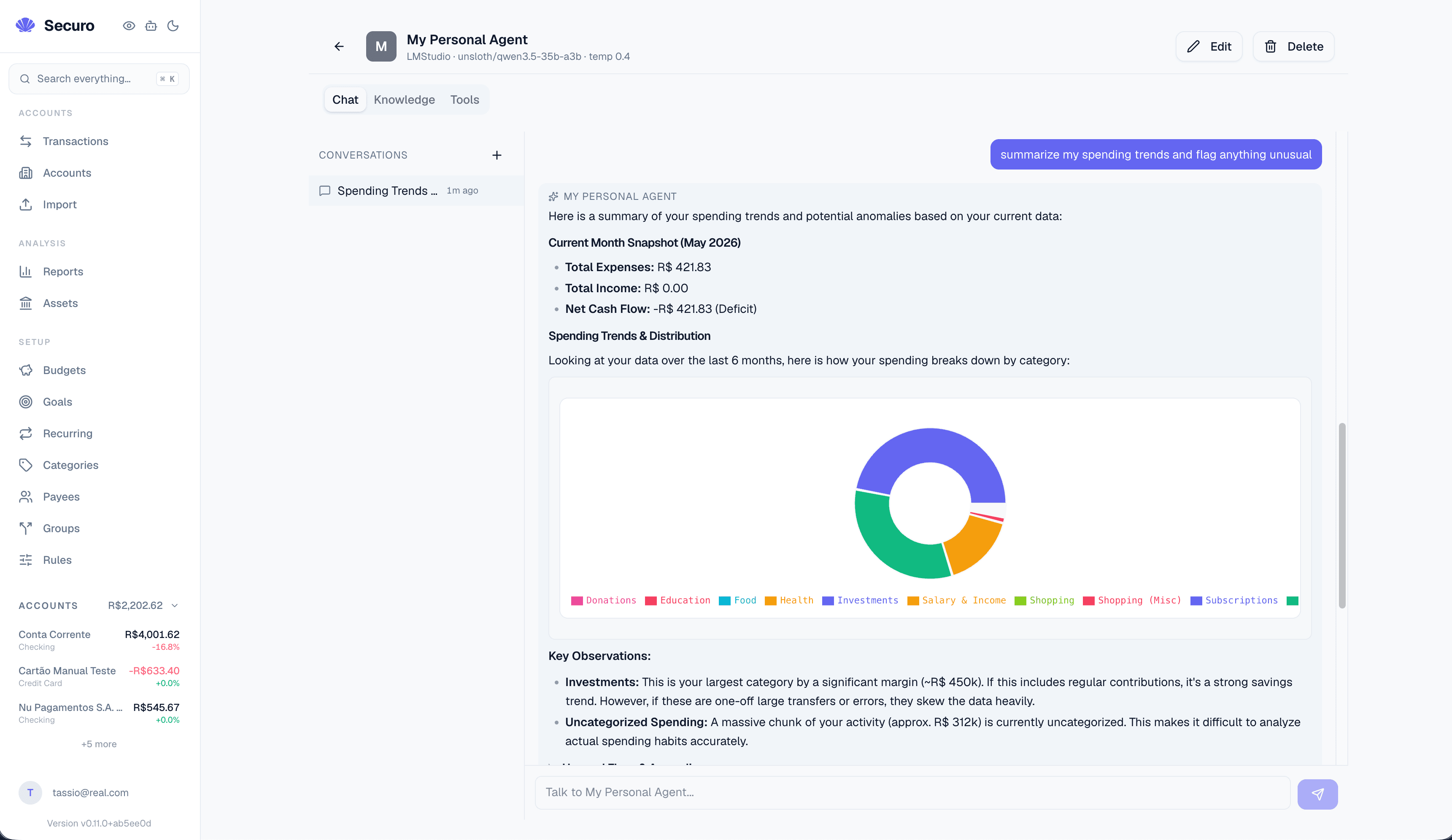
Os agentes são assistentes de IA conversacionais construídos sobre seus dados do Securo. Você pode perguntar a um agente sobre seus gastos, pedir para ele categorizar transações, gerar gráficos ou responder perguntas usando documentos que você forneceu. Cada agente tem seu próprio modelo, base de conhecimento e conjunto de ferramentas.
Habilitando os Agentes
Os agentes são um recurso opcional e vêm desativados por padrão. Para usá-los, a sua instância do Securo precisa:
AGENTS_ENABLED=truedefinido no ambiente do backend- Os serviços de agentes rodando:
docker compose --profile agents up -d
Rodando agentes sem Docker
COMPOSE_PROFILES=agents só diz ao Docker Compose para iniciar o container extra do mcp-server. Numa instalação em bare-metal, defina apenas AGENTS_ENABLED=true e rode o servidor MCP embutido ao lado do processo da API:
# ao lado dos processos da API/worker/beat
uvicorn mcp_server.main:app --host 127.0.0.1 --port 8765AGENTS_ENABLED=true
AGENTS_BUILTIN_MCP_URL=http://127.0.0.1:8765/mcpSem esse servidor os agentes ainda conversam, mas ficam sem ferramentas e não conseguem ler seus dados. O log do backend diz qual servidor MCP não conseguiu alcançar.
Uma vez habilitado, uma entrada Agentes aparece na barra lateral.
Conexões com LLMs
Um agente precisa de uma conexão com um provedor de modelo de linguagem. Abra Gerenciar conexões e clique em Adicionar conexão. O Securo suporta:
| Provedor | O que você precisa |
|---|---|
| Ollama | Um servidor Ollama local — opcionalmente sua base URL |
| OpenAI | Uma API key |
| Anthropic | Uma API key |
| Compatível com OpenAI | Uma base URL, para LM Studio, vLLM, Groq, Together e similares |
Cada conexão tem um nome, um modelo padrão opcional e um botão Testar para confirmar que funciona. Você pode marcar uma conexão como padrão para novos agentes.
As credenciais do seu provedor de modelo ficam na sua própria instância do Securo. Com um provedor local como Ollama ou LM Studio, seus dados financeiros nunca saem da sua máquina.
Rodando um Modelo Local
Para usar um provedor local você precisa antes de um servidor de modelos rodando na sua máquina. As duas opções abaixo são gratuitas e rodam totalmente offline — siga os guias delas para instalar e iniciar o servidor:
- Ollama — um servidor de modelos leve que você controla pela linha de comando. Instale, baixe um modelo (por exemplo,
ollama pull llama3.1:8b) e ele serve uma API na porta11434. Guia: Ollama Quickstart. - LM Studio — um app desktop com navegador de modelos embutido e um servidor local em um clique, que escuta na porta
1234. Guia: Run LM Studio as a Local Server.
Com o servidor rodando, adicione uma conexão no Securo. Para Ollama, escolha o provedor Ollama. Para LM Studio, escolha o provedor Compatível com OpenAI e informe apenas o host e a porta — por exemplo, http://localhost:1234 — o Securo acrescenta o caminho /v1 automaticamente.
Se o Securo roda em Docker, localhost dentro do container não é a sua máquina host. No macOS e no Windows, aponte a conexão para http://host.docker.internal:11434 (Ollama) ou http://host.docker.internal:1234 (LM Studio); no Linux, use o IP de LAN da sua máquina host.
Criando um Agente
Clique em Novo agente e configure:
- Nome e Descrição
- Prompt do sistema (opcional): instruções que moldam o comportamento do agente
- Conexão: qual conexão de LLM usar
- Modelo (opcional): sobrescreve o modelo padrão da conexão
- Temperatura: o quão criativas são as respostas (0–2)
- Auto-injetar contexto da conta: prepende um pequeno resumo com seu nome, moeda, data de hoje e lista de contas em cada conversa
- Agente padrão: define este agente como o usado pelo chat global
Começar de um modelo
Não quer um formulário em branco? Comece a partir de um dos modelos embutidos: assessor de economia, revisão mensal, vigia de orçamento e auditoria de recorrentes. Cada um é criado em um clique e continua inteiramente seu para renomear, reescrever o prompt e trocar as ferramentas.
Base de Conhecimento
Cada agente pode ter sua própria base de conhecimento. Na aba Conhecimento do agente, envie arquivos PDF, Markdown ou texto — um guia tributário, uma política de investimentos, suas próprias notas. O agente busca nesses documentos para fundamentar as respostas. Você pode fixar um documento para que ele seja sempre incluído no contexto.
Ferramentas
Na aba Ferramentas, você escolhe quais ações o agente pode executar. As ferramentas permitem que um agente consulte suas transações, contas, orçamentos e metas, e até crie ou atualize registros em seu nome. Novos agentes começam com todas as ferramentas desativadas — habilite só as que você quer que cada agente use.
As regras também entram: um agente (ou um cliente MCP externo, como o Claude Desktop) pode listar suas regras, pré-visualizar o que uma regra mudaria antes de existir, e propor uma regra para criar, atualizar ou excluir. Uma proposta nunca é aplicada sozinha; ela aparece como um cartão no chat para você confirmar. O mesmo padrão de propor e confirmar cobre um conjunto crescente de escritas: edições nas notas e tags de uma transação, a edição de uma transação existente (descrição, valor, data, categoria, conta, beneficiário, status e a cotação, mostrados ao lado dos valores atuais; numa transferência a outra ponta acompanha, e as divisões por categoria ficam como estão), criação de grupos de categoria, atualização de metas e orçamentos, exclusão de um orçamento, criação e atualização de contas manuais, criação, atualização e mesclagem de beneficiários, e as ferramentas de par de transferência (listar candidatos contrapartes, propor um vínculo, propor um desvínculo). O servidor MCP embutido fala o transporte Streamable HTTP da era 2026-07-28 junto com o anterior, então os clientes conectam no que suportarem.
As ferramentas de transação trazem as partes de uma transação dividida por categoria, os totais por categoria contam cada parte na sua categoria, e um agente pode propor uma nova transação ou recorrente já dividido. Propostas de definir uma categoria só deixam uma transação dividida como está.
Duas ferramentas somente leitura olham para frente: get_recurring_subscriptions encontra despesas recorrentes, assinaturas e receitas periódicas no seu histórico, e get_cashflow_forecast simula o seu saldo dia a dia pelos próximos 7 a 365 dias (90 por padrão), com quanto tempo o dinheiro dura e o risco de faltar. Os mesmos dados estão na API em /api/forecast/recurring e /api/forecast/cashflow. Transações que já vêm de uma das suas agendas recorrentes não são detectadas de novo.
Conversando com um Agente
Abra um agente e use a aba Chat para falar com ele. As conversas são de múltiplos turnos e exibem as respostas em streaming conforme são geradas. O agente conhece a página em que você está, então você pode perguntar sobre "esta lista" ou "esta transação" e ele entende o contexto. Conversas anteriores ficam salvas e listadas na barra lateral.
Uma mensagem pode ter até 4.000 caracteres. Como cada mensagem gasta tokens do seu provedor de LLM, o chat é limitado por endereço de cliente a AGENTS_CHAT_RATE_LIMIT_PER_MINUTE mensagens por minuto (padrão 30; um turno que roda várias ferramentas continua sendo uma mensagem). Baixe para 5, por exemplo, numa demo pública, ou use 0 para desligar o limite. A contagem fica no Redis, e o endereço do cliente é lido via TRUSTED_PROXY_HOPS (veja Docker), então atrás de um proxy configure isso também, ou todos os visitantes dividem o mesmo limite.
O Chat Global
Pressione ⌘J (ou Ctrl+J) em qualquer lugar do Securo para abrir o chat global — um painel lateral movido pelo seu agente padrão. É o jeito mais rápido de fazer uma pergunta sem sair da página atual. Você pode trocar de agente, iniciar uma nova conversa ou navegar pelas recentes a partir do cabeçalho do painel.