
Transações
Registre, busque, categorize, divida e gerencie todas as suas transações financeiras.
As transações são a base do Securo. Toda vez que dinheiro entra ou sai de uma das suas contas, isso é registrado como uma transação. A página de transações oferece uma interface poderosa para visualizar, filtrar e gerenciar toda a sua atividade financeira, como lista ou como um calendário de fluxo de caixa.
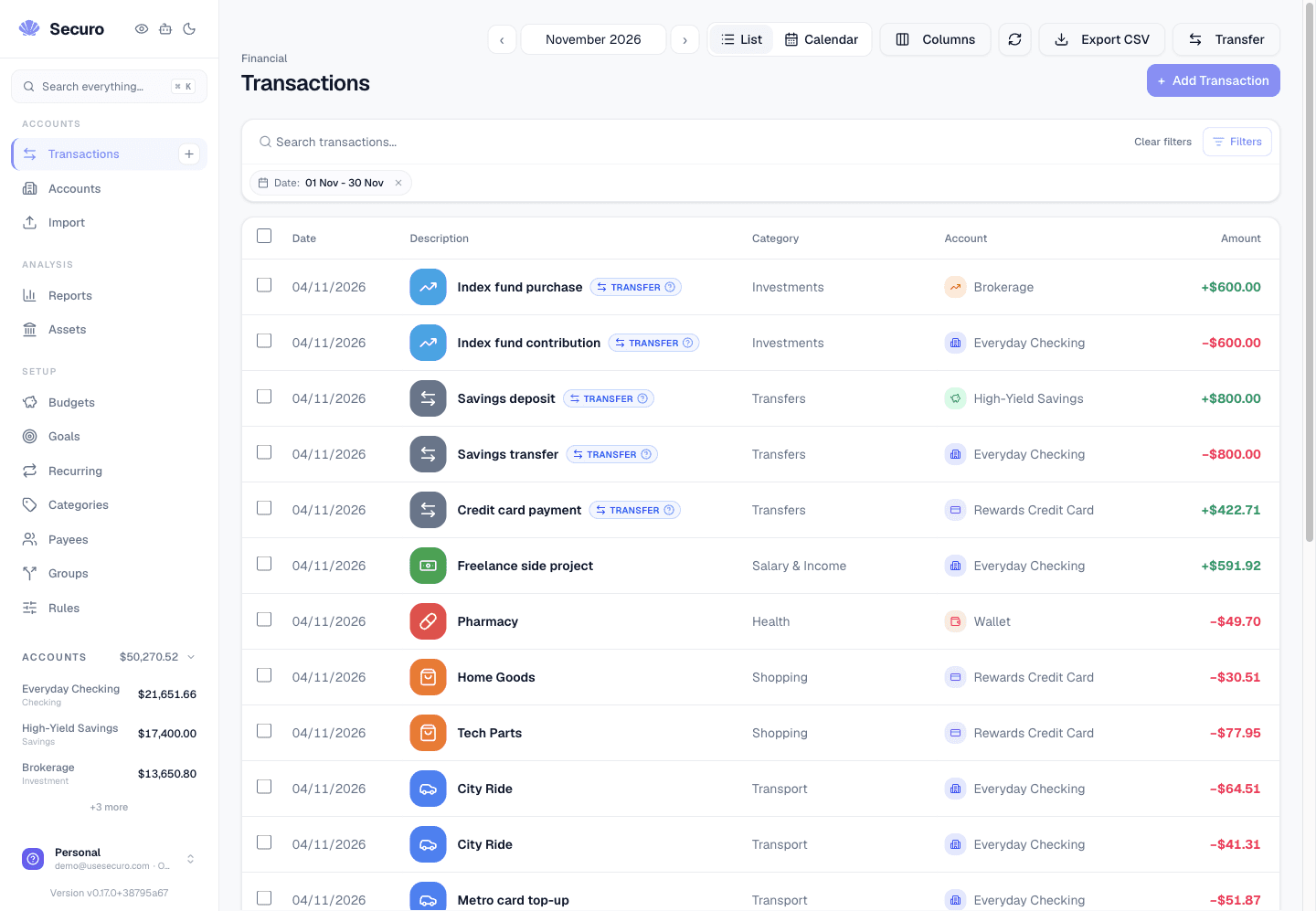
Lista de Transações
A visão principal mostra uma tabela ordenável da sua atividade. Cada linha pode exibir descrição, data, categoria, conta, valor, beneficiário e muito mais.
- Checkbox: selecione várias transações para ações em lote
- Descrição: o nome ou memorando da transação (ex.: "STARBUCKS Latte")
- Valor: valores positivos (verde) para entradas, negativos (vermelho) para despesas
Transações marcadas como transferências entre suas próprias contas recebem um selo especial para você distingui-las das entradas e saídas comuns; o selo também diz o nome da conta vinculada, então uma página cheia de transferências já informa para onde o dinheiro foi sem abrir cada linha. Transações sincronizadas também mostram um status pendente ou lançada, e uma linha pendente pode ser marcada como lançada em um clique, direto na linha, sem abrir o diálogo de edição. Compras parceladas exibem o número da parcela (ex.: 3/12).
A descrição de uma transação sincronizada também é editável: renomeie, e o texto original do banco fica embaixo com um link Restaurar original. Valor, data e conta continuam exatamente como o banco enviou; editar o lado manual de uma transferência também nunca muda o valor ou a data da contraparte sincronizada.
Data de Competência
Às vezes uma cobrança sincronizada cai no período errado para as suas contas: o aluguel debitado no dia 31 que pertence ao mês seguinte, um salário pago um dia antes. Em vez de mudar a data do banco, defina uma Data de competência no diálogo de edição (no cartão de crédito, a data efetiva da fatura faz esse papel). Relatórios, orçamentos, o painel e a lista de transações passam a contar a linha no período da data de competência, enquanto a Data do banco fica como o banco enviou; uma linha movida mostra um selo com a data de competência e mantém a data do banco na lista. Redefinir data de competência volta ao período automático, e as próximas sincronizações mantêm a data que você definiu.
O saldo corrente das contas continua seguindo a data do banco. Uma despesa já lançada movida para um período futuro aparece na saída de caixa daquele período sem ser descontada duas vezes do saldo projetado. No calendário, você pode alternar entre a visão por data de competência e por data do banco.
Personalizando a Tabela
A tabela de transações se adapta ao seu jeito de trabalhar:
- Seletor de colunas: escolha quais colunas ficam visíveis — data, descrição, categoria, conta, valor, beneficiário, notas, tags, anexos, tipo e status
- Ordenação: clique no cabeçalho de uma coluna para ordenar por ela; clique de novo para inverter a direção
- Redimensionamento: arraste a borda do cabeçalho para ajustar a largura
Os resultados são paginados, com controles de navegação na parte inferior da lista; o tamanho da página é selecionável e o Securo lembra a sua escolha.
No Celular
Em telas pequenas a tabela vira cards agrupados por data sob cabeçalhos fixos: ícone da categoria, descrição, conta e valor colorido, com o status pendente exibido como selo. Filtros, seleção em lote e a troca Lista / Calendário vão para um menu adaptado ao celular. A tabela do desktop não muda.
Visão de Calendário
Ao lado da lista, a visão de Calendário coloca o mês numa grade para você enxergar onde o dinheiro vai apertar antes de acontecer. Cada dia mostra suas transações e os lançamentos projetados das suas agendas recorrentes, e escolher um dia abre os detalhes num painel lateral (ou logo abaixo do dia, no celular). O calendário é limitado a uma conta por vez, para que o saldo corrente signifique alguma coisa.
Dois seletores independentes moldam a visão, e as duas escolhas são lembradas:
- Saldo | Atividade: Saldo responde "quanto vou ter?", mostrando o saldo corrente de cada dia com uma linha de tendência acima da grade. Atividade responde "quanto se moveu?", transformando a tendência em barras diárias com receitas acima do eixo e despesas abaixo, e fazendo as células do dia mostrarem os valores reais que se moveram
- Compacto | Detalhado: Compacto mostra só saldo e marcadores; Detalhado lista as principais transações de cada dia com um
+N mais
As projeções nunca se misturam aos números liquidados: elas têm a própria linha, as próprias barras tracejadas e o próprio bloco no painel do dia. Transferências mantêm o marcador, mas nunca contam como receita ou despesa.
Adicionando uma Transação
Há três entradas: o botão + Adicionar Transação no canto superior direito, um + ao lado de Transações na barra lateral a partir de qualquer página, e um botão Adicionar Transação na página de uma conta, que já traz a conta e a moeda escolhidos. No formulário a conta é perguntada, não pré-selecionada, para nada cair na conta errada por descuido. Preencha:
- Descrição: do que se trata a transação
- Conta: de qual conta o dinheiro veio ou para qual foi
- Valor: o valor da transação
- Data: quando aconteceu (por padrão, hoje)
- Categoria: a categoria de gasto, ou várias (veja Dividindo por Categoria)
- Beneficiário (opcional): o estabelecimento ou pessoa
- Status: Lançada para dinheiro que já se moveu, Pendente para uma conta que você sabe que vem. Transações pendentes ficam fora dos totais do período no dashboard até serem lançadas
- Notas (opcional): qualquer contexto adicional
As transações também suportam anexos: você pode anexar recibos ou notas fiscais a qualquer transação para fins de registro. Transações com anexo mostram um ícone de clipe na lista. O diálogo também pode tornar a transação recorrente na hora, criando uma agenda a partir do que você acabou de preencher.
Enquanto você preenche o formulário, dois ajudantes aceleram:
- Sugestões de descrição: o campo de descrição oferece descrições que você já usou. Escolher uma também preenche a categoria e o beneficiário sob os quais ela foi arquivada da última vez, deixando intacto o que você já escolheu
- Criar na hora: quando a busca de categoria ou beneficiário não encontra nada, o seletor oferece criar o que você digitou e já seleciona no lugar, no diálogo de transação, no diálogo de regra e na revisão da importação
Transações individuais podem ser marcadas como ignoradas: elas continuam na lista com o valor acinzentado e um selo "Ignorada", mas ficam fora dos totais e relatórios, útil para reembolsos ou correções que você quer manter visíveis. Uma opção mais leve é Excluir dos relatórios: a linha continua contando no saldo da conta, só deixa de ser receita ou despesa no dashboard e nos relatórios, para uma despesa do trabalho paga no cartão pessoal ou qualquer outra coisa que não é de fato um gasto seu.
Parcelas
Uma compra parcelada pode ser registrada como uma só: informe o total, defina o número de parcelas (2 a 360) e a frequência (semanal, mensal, trimestral ou anual), e o Securo cria a série com cada parcela na sua data e o contador 3/12 na lista. Editar ou excluir uma delas pergunta até onde a mudança vai: apenas esta, esta e as futuras ou todas as parcelas.
Duplicando uma Transação
Para registrar rapidamente uma transação semelhante, use Duplicar em uma linha existente. O Securo copia descrição, valor, conta, categoria e outros detalhes para uma nova transação, que você pode ajustar. Dados específicos da identidade, como divisões, não são copiados.
Transferências
Clicar no botão Transferência cria uma transação pareada especial entre duas das suas contas. Por exemplo, mover dinheiro da sua conta corrente para a poupança cria:
- Um débito na conta de origem
- Um crédito correspondente na conta de destino
Transações de transferência ficam automaticamente vinculadas e marcadas com um selo de transferência. Elas não contam como receita nem despesa nos seus relatórios — é apenas dinheiro circulando entre suas próprias contas. Ao editar qualquer uma das pernas, o diálogo mostra exatamente qual transação está do outro lado (conta, data e valor), e um link leva direto ao outro lado.
Para transferências entre moedas (ex.: BRL para USD), o Securo pede os dois valores para registrar os valores corretos em cada moeda. Quando você já sabe quanto caiu do outro lado, digite o valor de destino em vez de deixar uma taxa de câmbio derivá-lo; cada perna passa a carregar o número exato que o banco mostrou.
Vinculando e Desvinculando Transferências
Se uma transferência foi importada ou lançada como duas transações separadas, selecione as duas e vincule como par de transferência. O Securo passa a tratá-las como uma única transferência. Você pode desvincular o par a qualquer momento para voltar a ter transações independentes; desvincular pede confirmação primeiro, já que a perna liberada volta a contar como receita ou despesa. As regras de pareamento de transferências fazem a maior parte desses vínculos sozinha quando as transações chegam.
Dividindo por Categoria
Uma compra muitas vezes cobre mais de um tipo de gasto: o mercado com comida e produtos de limpeza, a farmácia com remédio e itens de higiene. Em vez de lançar o valor inteiro numa categoria só, divida a transação para cada parte cair na sua.
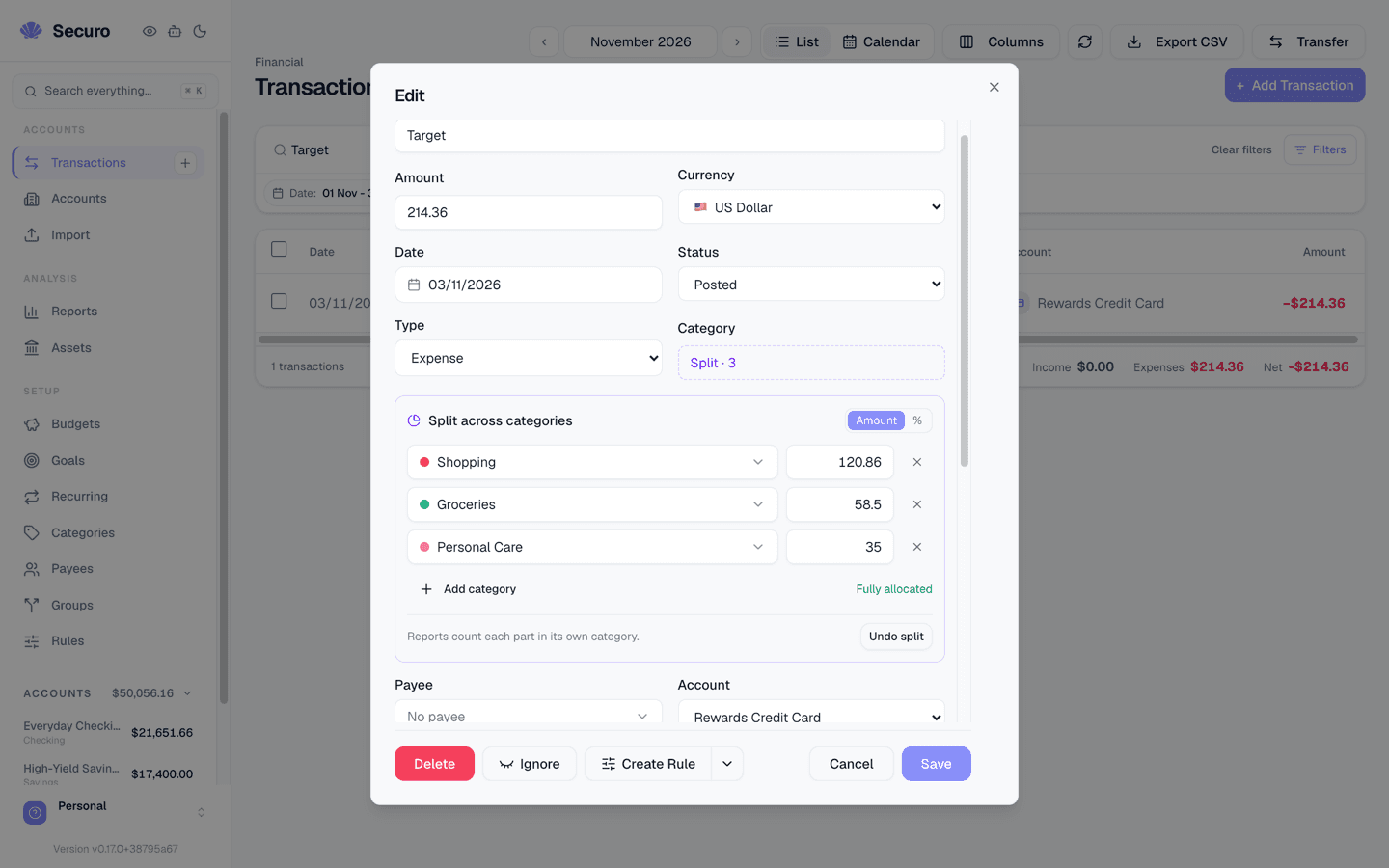
No diálogo de adicionar ou editar, clique em Dividir por categoria ao lado do campo de categoria e então:
- Escolha uma categoria para cada parte; Adicionar categoria inclui mais uma. Cada categoria aparece uma vez por divisão
- Informe as partes por Valor ou por %. Trocar entre os dois converte o que você já digitou
- Acompanhe o contador abaixo das partes: ele mostra quanto falta distribuir, e Preencher coloca o restante na última parte. Salvar fica bloqueado até as partes somarem o valor da transação, no centavo (ou exatamente 100%)
Desfazer divisão volta a transação para uma categoria só, a da maior parte.
Uma transação dividida continua sendo uma linha com o valor inteiro, exatamente como o banco mandou; as partes só dizem como esse valor se distribui. Na lista ela mostra o selo Dividida · N no lugar da categoria, e passar o mouse no selo (ou tocar nele no celular) mostra as partes. Mudar o valor de uma transação dividida pede para você distribuir o novo valor de novo.
Tudo que soma dinheiro por categoria lê as partes: o dashboard, os relatórios, os orçamentos, o calendário e os totais da lista. O saldo da conta e a fatura do cartão continuam usando o valor inteiro, que é o que de fato saiu da conta. Uma parte numa categoria marcada como Tratar como transferência (parte de um depósito indo para Investimentos, por exemplo) fica fora de entradas e despesas sozinha, e as outras partes continuam contando.
Regras e a categorização em lote nunca sobrescrevem uma divisão: elas deixam as transações divididas como estão e dizem quantas pularam. Uma compra parcelada também pode ser dividida: todas as parcelas recebem a mesma divisão.
Algumas transações não podem ser divididas por categoria: uma transferência vinculada, uma transação ignorada, uma transação compartilhada com um grupo e um pagamento de financiamento separado em juros e amortização. Categorias ignoradas e ocultas não recebem partes, e um crédito no cartão de crédito não pode ter parte numa categoria marcada como transferência.
Dividindo com Outras Pessoas
Quando uma despesa é compartilhada com outras pessoas — um jantar, uma viagem, um apartamento compartilhado — você pode dividi-la através de um grupo. A divisão registra a parte de cada pessoa para você acompanhar quem deve a quem.
Você pode dividir uma transação ao adicionar ou editá-la, ou selecionar várias transações e adicioná-las a um grupo em lote. Veja o guia de Grupos para o fluxo completo.
Marcando para Depois
Marque uma transação para voltar a ela depois: um reembolso que você está esperando, uma cobrança para contestar, um comprovante que ainda falta anexar. Use o botão Marcar no diálogo da transação, o menu de contexto da linha ou a barra de ações em lote para várias linhas de uma vez.
A marcação pode ter um lembrete opcional (atalhos para amanhã, em 1 semana ou em 1 mês, ou uma data que você escolhe) e uma nota curta. As linhas marcadas mostram um marcador que fica vermelho quando a data do lembrete passa, com a data e a nota no tooltip, e a barra lateral mostra quantas marcações estão vencidas. O widget Transações marcadas do painel também lista essas transações, com as vencidas primeiro.
A marcação é só um marcador: totais, saldos, orçamentos e relatórios não olham para ela. Ela pertence ao workspace que a criou, então uma transação compartilhada de outro workspace não mostra nem a marcação nem a nota.
Filtros e Busca
A barra de filtros no topo oferece várias formas de refinar suas transações:
- Busca: pesquisa por texto livre em descrições e notas
- Conta: filtre por uma conta específica
- Categoria: filtre por uma ou mais categorias, ou mostre apenas transações sem categoria. Uma transação dividida aparece quando alguma das partes está nas categorias filtradas, e os totais no rodapé contam só essas partes
- Beneficiário: filtre por estabelecimento ou pessoa
- Tipo: mostre só entradas, só despesas ou transferências (pares vinculados e transações em categoria marcada como transferência, incluindo transações divididas com uma parte numa delas; os totais contam então só as partes de transferência)
- Status: todas, só lançadas ou só pendentes
- Ocultar ignoradas: tira as linhas ignoradas da lista
- Valor: defina um valor mínimo e/ou máximo
- Período: defina datas inicial e final com o seletor
- Tags: filtre por hashtags usadas nas notas
- Grupo: mostre transações divididas em um grupo específico
- Marcadas: todas marcadas, Vencidas ou Vencendo esta semana. Essas visões abrem no histórico inteiro em vez do mês atual
Todos os filtros podem ser combinados para criar consultas precisas como "todas as despesas sem categoria do meu cartão de crédito neste mês". Filtros ativos ficam salvos na URL da página, então você pode recarregar, favoritar ou compartilhar uma visão filtrada.
Exportar
Clique em Exportar CSV para baixar suas transações como um arquivo CSV. A exportação respeita seus filtros e seleção atuais, então você pode exportar um subconjunto específico de transações.
Células de texto que começam com =, +, -, @, uma tabulação ou um retorno de carro (uma descrição, pessoa, conta, categoria ou nota) ganham um apóstrofo na frente, para que a planilha as abra como texto em vez de executá-las como fórmula. Isso importa porque a sincronização bancária e as importações trazem texto escrito por outra pessoa. Valores e datas saem como valores simples, então um valor negativo continua sendo um número.
Uma transação dividida por categoria sai como uma linha por parte, ligadas pelas colunas split_group e split_index, então o arquivo soma certo por categoria e pode ser importado de volta com a mesma divisão. O backup completo do workspace também guarda as partes das transações e dos recorrentes divididos.
Para o Seu Contador
Um workspace de Negócios também tem o card Exportação para o contador nas configurações do workspace. Escolha a data inicial e a final (o padrão vai do primeiro dia do mês atual até hoje) e clique em Baixar pacote para receber um zip com dois arquivos:
transactions.csv: uma linha por parte de categoria, incluindo as partes divididas com outras pessoas e as duas pontas de cada transferênciaprofit-and-loss.csv: a DRE, com receitas e despesas por categoria e o resultado do período, na moeda principal do workspace, sem transferências nem categorias ignoradas
Os dois arquivos usam ponto e vírgula, vírgula decimal, datas DD/MM/AAAA e UTF-8 com BOM, então planilhas e softwares contábeis abrem sem ajuste. Os valores são o valor cheio de cada transação, antes de dividir com outras pessoas, por isso o resultado pode diferir do relatório de receitas e despesas do app. Um leitor também pode baixar, e o período volta no máximo dez anos.
Ações em Lote
Selecione várias transações com os checkboxes para mostrar a barra de ações em lote. A partir dela você pode:
- Categorizar todas as transações selecionadas de uma só vez. Transações divididas por categoria mantêm as partes, e o Securo avisa quantas ficaram como estavam
- Adicionar tags à seleção
- Adicionar a um grupo com uma regra de divisão
- Vincular duas transações como um par de transferência
- Marcar ou desmarcar a seleção
- Excluir várias transações de uma vez, atrás de uma confirmação que diz o que vai embora. As contrapartes de transferência e os anexos são limpos junto
Clicar com o botão direito na seleção abre um menu de contexto com as mesmas ações, mais perto das linhas em que você está trabalhando.
Perguntas da Conciliação
Uma transação que pode quitar uma cobrança ou uma recorrente, mas que as regras de conciliação não conseguiram ligar sozinhas, carrega um selo Pergunta. Abra a fila em Regras para responder; uma transação que foi conciliada mostra a cobrança que quitou no lugar.