
Painel
O painel é o seu centro de comando financeiro, mostrando um retrato mensal de receitas, despesas, economia e tendências de gasto.
O painel é a primeira tela que você vê depois de entrar. Ele oferece uma visão geral mensal da sua saúde financeira, com widgets que se atualizam conforme você adiciona e categoriza transações.
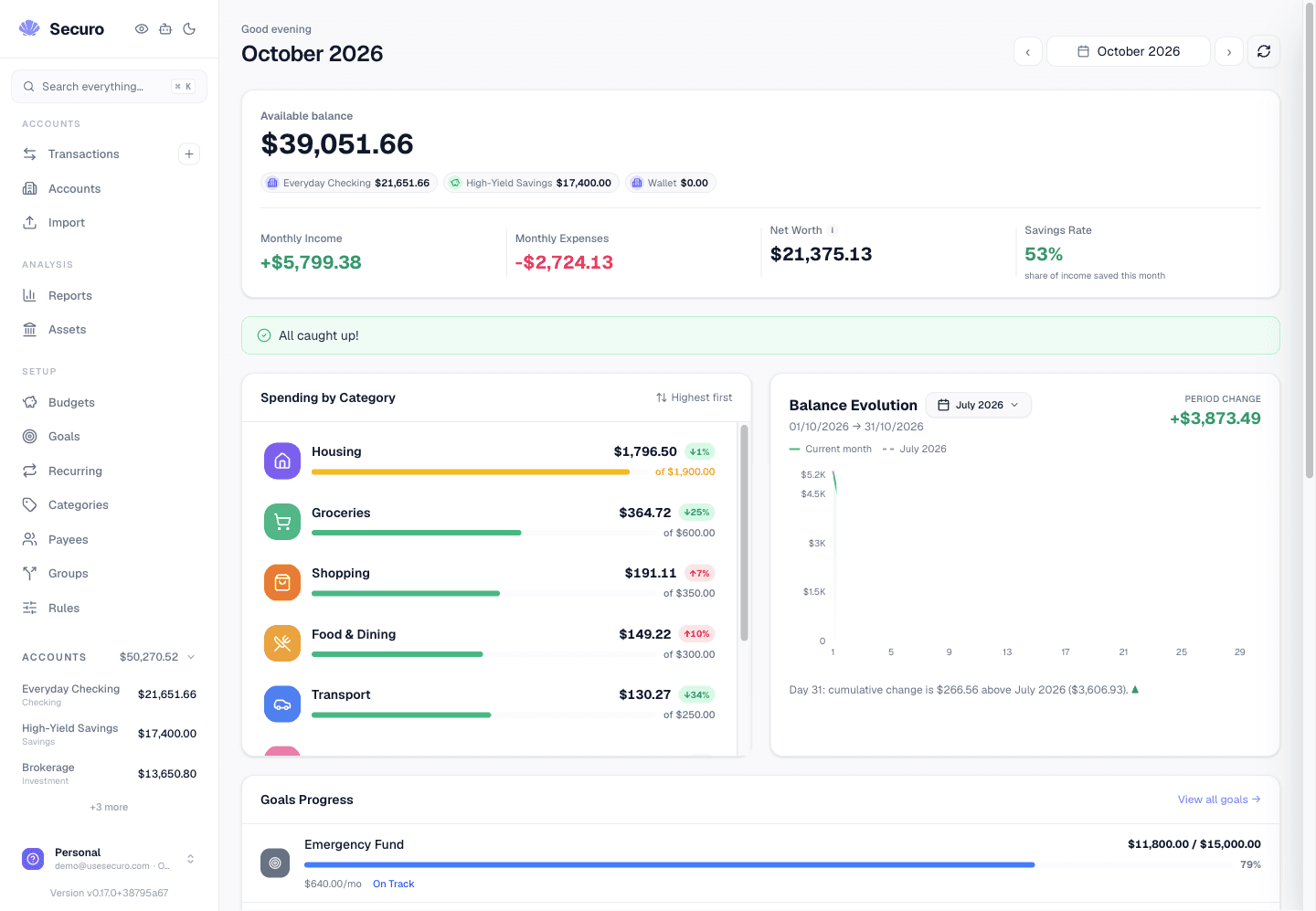
Visão Geral Mensal
No topo do painel você vê o mês atual e setas de navegação para percorrer meses anteriores. O cartão principal abre com o Saldo disponível em contas, a resposta para "quanto posso gastar", detalhado por conta, com os números ao redor:
- Patrimônio líquido: contas mais ativos acompanhados, descontando faturas de cartão em aberto, na sua moeda principal. O detalhamento separa Caixa de Contas de investimento: uma conta de corretora conta no patrimônio, mas nunca aparece como dinheiro disponível para gastar
- Entradas do Mês e Saídas do Mês: o que entrou e saiu neste mês
- Taxa de Economia: o percentual da receita que você economizou neste mês
- Investimentos: o valor atual dos seus ativos acompanhados (aparece apenas quando você tem ativos)
- Empréstimos: a dívida em aberto das suas contas de empréstimo, como linha própria em vez de escondida no saldo disponível
Um botão de atualizar no painel (e nas páginas de contas, regras e categorias) puxa os dados de novo para quando algo mudou em outro lugar.
Abaixo do resumo, o painel mostra uma projeção de gastos: com base no ritmo atual, ele estima quanto você vai gastar até o fim do mês.
Transações Sem Categoria
Se você tem transações que ainda não foram atribuídas a uma categoria, um aviso em destaque aparece mostrando a quantidade e o valor total. Clicar em Categorizar agora leva diretamente para a lista de transações filtrada pelos itens sem categoria, para você organizar rapidamente.
Isso é importante porque transações sem categoria não aparecem corretamente no acompanhamento de orçamento nem nos relatórios de gastos.
Gastos por Categoria
Este widget mostra um gráfico de barras horizontais com suas principais categorias de gasto do mês. Cada barra exibe:
- O nome e o ícone da categoria
- O valor gasto
- A variação percentual em relação ao mês anterior
- Uma barra de progresso mostrando o gasto em relação ao seu orçamento (se houver um definido)
Isso te dá uma visão instantânea de para onde o seu dinheiro está indo, sem precisar abrir a seção completa de relatórios.
Uma transação dividida por categoria soma só a sua parte em cada barra. Clique numa categoria para ver o que compõe o total: uma transação dividida aparece ali com a parte que pertence à categoria e a indicação parte de com o valor inteiro, então a lista bate com a barra.
Evolução do Saldo
O gráfico de Evolução do Saldo mostra como o seu saldo total variou dia a dia ao longo do mês. É um gráfico de linha que ajuda a identificar:
- Despesas grandes pontuais (quedas bruscas)
- Depósitos de receitas (subidas acentuadas)
- Tendências gerais de gasto durante o mês
Escolha qualquer mês anterior para comparar com: o mês atual passa a ser lido contra a linha mediana daquele mês e sua faixa central de 50%, então "este mês é normal?" é respondido no próprio gráfico. Para os dias ainda à frente, a linha continua com pontos projetados derivados das suas transações recorrentes e, num workspace de Negócios, do saldo não recebido das cobranças em aberto, mantidos visualmente separados do dinheiro já liquidado. Passe o mouse sobre qualquer ponto para ver o saldo exato daquele dia. Quando falta um câmbio, o gráfico avisa que o total está incompleto em vez de misturar moedas em silêncio.
Progresso das Metas
Quando você tem metas ativas, um widget mostra as três principais com suas barras de progresso, para que aquilo para que você está poupando fique sempre à vista sem sair do painel.
Transações do Período
Na parte de baixo, você encontra as transações do mês selecionado, em lista ou em calendário: uma grade do mês mostrando a movimentação diária ou o saldo acumulado, a mesma visão descrita em Transações. Clique em qualquer transação para ver os detalhes completos ou editá-la.
Saldos das Contas
A barra lateral exibe suas contas com os saldos atuais. Contas em moeda estrangeira mostram tanto o valor na moeda original quanto o valor convertido para sua moeda principal. Um indicador de variação percentual mostra como o saldo de cada conta mudou recentemente.
Personalizando o Painel
Cada seção acima é um widget, e você decide quais aparecem e onde. Clique em Personalizar painel para entrar no modo de edição e então:
- Mova um widget arrastando a alça dele, ou pelo teclado
- Redimensione arrastando a borda direita para um terço, metade, dois terços ou a largura toda da linha. Quando dois widgets dividem uma linha, a borda entre eles funciona como divisória: um cresce enquanto o outro encolhe
- Remova o widget, ou adicione um pela Biblioteca
- Restaurar padrão volta ao layout original
As mudanças são salvas na hora, por usuário e por workspace, então cada membro arruma a própria visão. Um widget que não está no painel não carrega dados.
Além das seções padrão, a biblioteca oferece:
- Gastos do mês: os gastos do mês contra os seus orçamentos, e quanto sobra por dia para ficar dentro deles
- Distribuição de gastos: para onde foi o dinheiro do mês, por categoria
- Resultado do mês: receitas menos gastos neste mês, comparado ao mês passado
- Próximas: transações recorrentes que vencem nos próximos 30 dias
- Cartões de crédito: quanto os cartões devem, e o saldo que sobra depois de pagar
- Transações marcadas: as transações que você marcou para depois, com os lembretes vencidos primeiro e a contagem de vencidas e das que vencem nesta semana
- Pergunte ao seu agente: uma caixa de pergunta que abre o chat com o seu agente padrão. Só aparece quando os agentes de IA estão ativados
Um workspace de Negócios também ganha widgets de cobranças: Contas a receber, Contas a pagar, Recebíveis por prazo, Cobranças a vencer e Receita recorrente. A biblioteca lista todos os widgets e marca os que o workspace atual não pode usar, com o motivo.
Temas
A aba Temas da biblioteca (também em Aparência, no menu do usuário) muda a cara do Securo: o tema próprio do Securo e mais Oceano, Floresta, Pôr do sol, Grafite, Meia-noite, Terminal, Nebulosa e Alto contraste, cada um em claro e escuro. Os gráficos acompanham o tema escolhido. O tema é salvo por usuário, e plugins podem adicionar mais.