
Grupos
Divida despesas compartilhadas com pessoas, projetos ou centros de custo e acompanhe quem deve a quem.
Os grupos permitem dividir despesas compartilhadas — um jantar com amigos, uma viagem, um apartamento compartilhado ou o orçamento de um projeto — e acompanhar quem deve a quem. Quando você divide uma transação por um grupo, o Securo registra a parte de cada pessoa e calcula os saldos automaticamente.
Criando um Grupo
Vá até Grupos na barra lateral e clique em + Adicionar grupo. Preencha:
- Nome: para que serve o grupo (ex.: "Apartamento", "Viagem a Lisboa")
- Tipo: o tipo do grupo, que define os rótulos e relatórios
- Moeda padrão: a moeda usada para os saldos
- Notas (opcional): qualquer contexto extra
Os grupos podem ser de um destes tipos:
| Tipo | Use para |
|---|---|
| Social | Amigos, família, colegas de moradia |
| Centro de custo | Departamentos ou times internos |
| Projeto | Um projeto ou iniciativa específica |
| Cliente | Despesas relacionadas a um cliente |
| Outro | Qualquer outra coisa |
Membros
Os membros de um grupo são as pessoas que compartilham as despesas dele. Abra um grupo e clique em Adicionar membro para incluir um. Você pode:
- Vincular um usuário do Securo — selecione um usuário existente do diretório. O nome e o e-mail são preenchidos automaticamente, e o grupo é compartilhado com ele.
- Adicionar um não-usuário — informe um nome e, opcionalmente, um e-mail. Útil para pessoas que não têm conta no Securo.
Dividindo uma Transação
Para dividir uma despesa, abra o diálogo de Adicionar ou Editar transação e marque Dividir esta transação. Em seguida:
- Escolha o grupo
- Escolha como dividir por:
- Igual — o valor é dividido igualmente entre os membros selecionados
- Valores exatos — você informa a parte exata de cada membro
- Porcentagens — você informa o percentual de cada membro
- Selecione quais membros fazem parte da divisão
Para valores exatos e porcentagens, o Securo mostra um total acumulado para você confirmar que as partes batem antes de salvar.
Compartilhar uma transação com um grupo e dividi-la por categoria são coisas diferentes, e uma transação tem uma ou outra: desfaça uma antes de usar a outra.
Adicionando Várias Transações de Uma Vez
Para dividir várias transações da mesma forma, selecione-as na página de Transações e escolha Adicionar ao grupo. Escolha o grupo e uma regra de divisão — Igual ou Porcentagens — para aplicar a todas. Transferências e transações já divididas são ignoradas automaticamente.
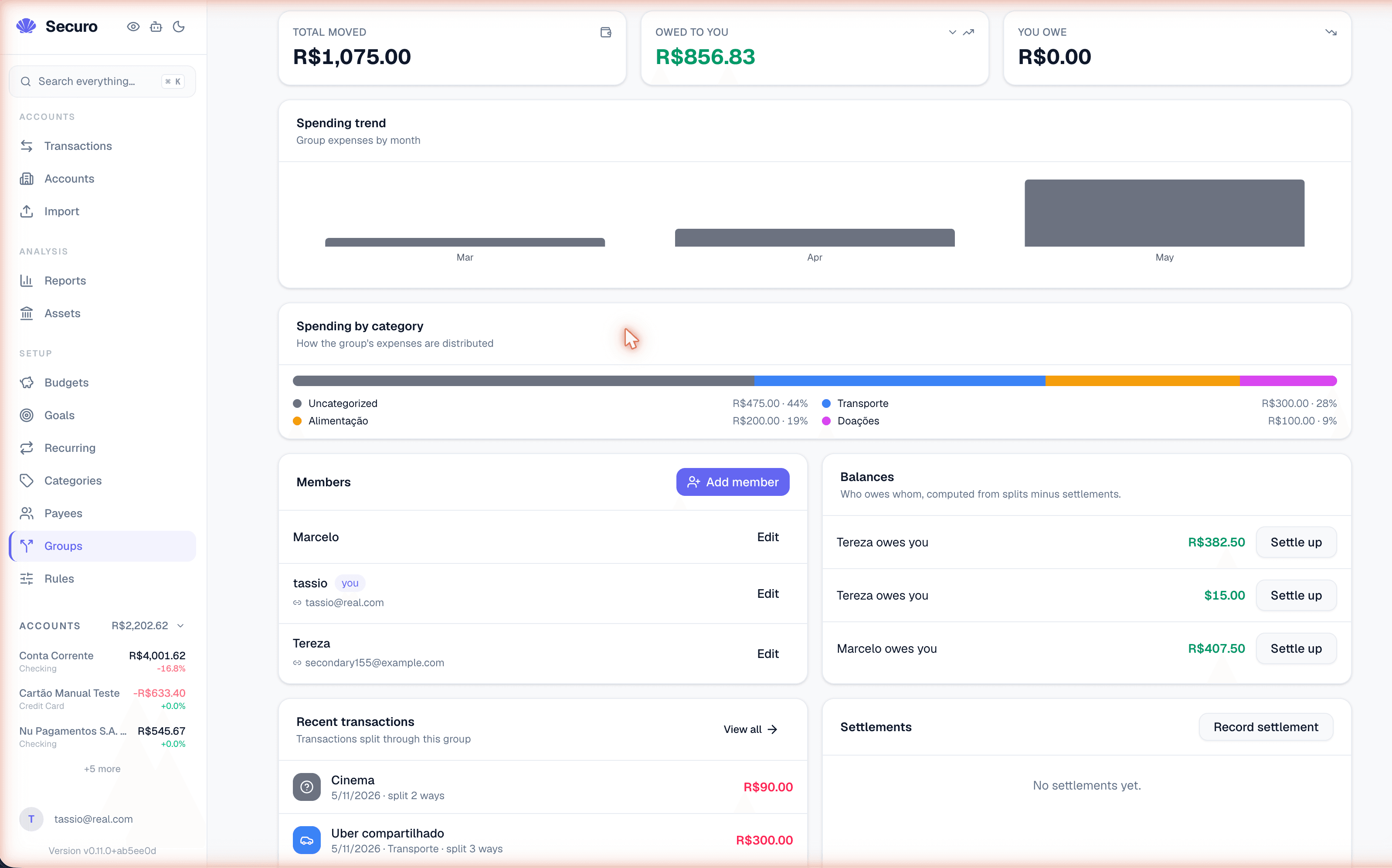
A Página do Grupo
Ao abrir um grupo, você vê tudo em um só lugar:
- Cartões de resumo de Total movimentado, A receber e Você deve
- Gráficos de Tendência de gastos e Gastos por categoria
- A lista de Membros
- Saldos — quem deve a quem, calculados como um único livro a partir de quem pagou cada despesa, menos os acertos, para que os dois lados de uma divisão sempre vejam os mesmos números
- Transações recentes divididas pelo grupo
- Acertos que já foram registrados
Acertando as Contas
Quando alguém paga sua parte, registre como um acerto. Clique em Acertar em uma linha de saldo — ou em Registrar acerto — e confirme quem pagou para quem, o valor, a data e notas opcionais. Os saldos atualizam na hora.
Se você é quem está pagando, pode marcar Também registrar como transação na minha conta para criar uma transação correspondente em uma das suas contas, vinculada ao acerto.
Transações Compartilhadas
Quando você divide uma transação, os membros vinculados como usuários do Securo veem essa transação na própria lista — mas só a parte deles, marcada como Compartilhada e identificando quem pagou. Essas linhas são somente leitura e não contam como entrada ou despesa pessoal do membro, só nos saldos do grupo.
Arquivando Grupos
Quando um grupo não está mais ativo, edite e marque Arquivado. Grupos arquivados ficam ocultos da visão padrão — use os filtros Ativos, Arquivados e Todos no topo da página de Grupos para alternar entre eles. Ao lado desses filtros há uma caixa de busca, e tanto a busca quanto o filtro de status ficam salvos na URL da página, então um recarregamento ou o botão de voltar mantêm o que você estava procurando. Você pode desarquivar um grupo a qualquer momento, ou excluí-lo de vez.