
Orçamentos
Defina limites mensais de gasto por categoria e acompanhe seu progresso ao longo do mês.
Os orçamentos ajudam a controlar gastos definindo um limite mensal para cada categoria. Conforme você gasta, o Securo acompanha quanto do orçamento foi usado e quanto ainda resta, te dando uma visão clara se você está dentro do esperado.
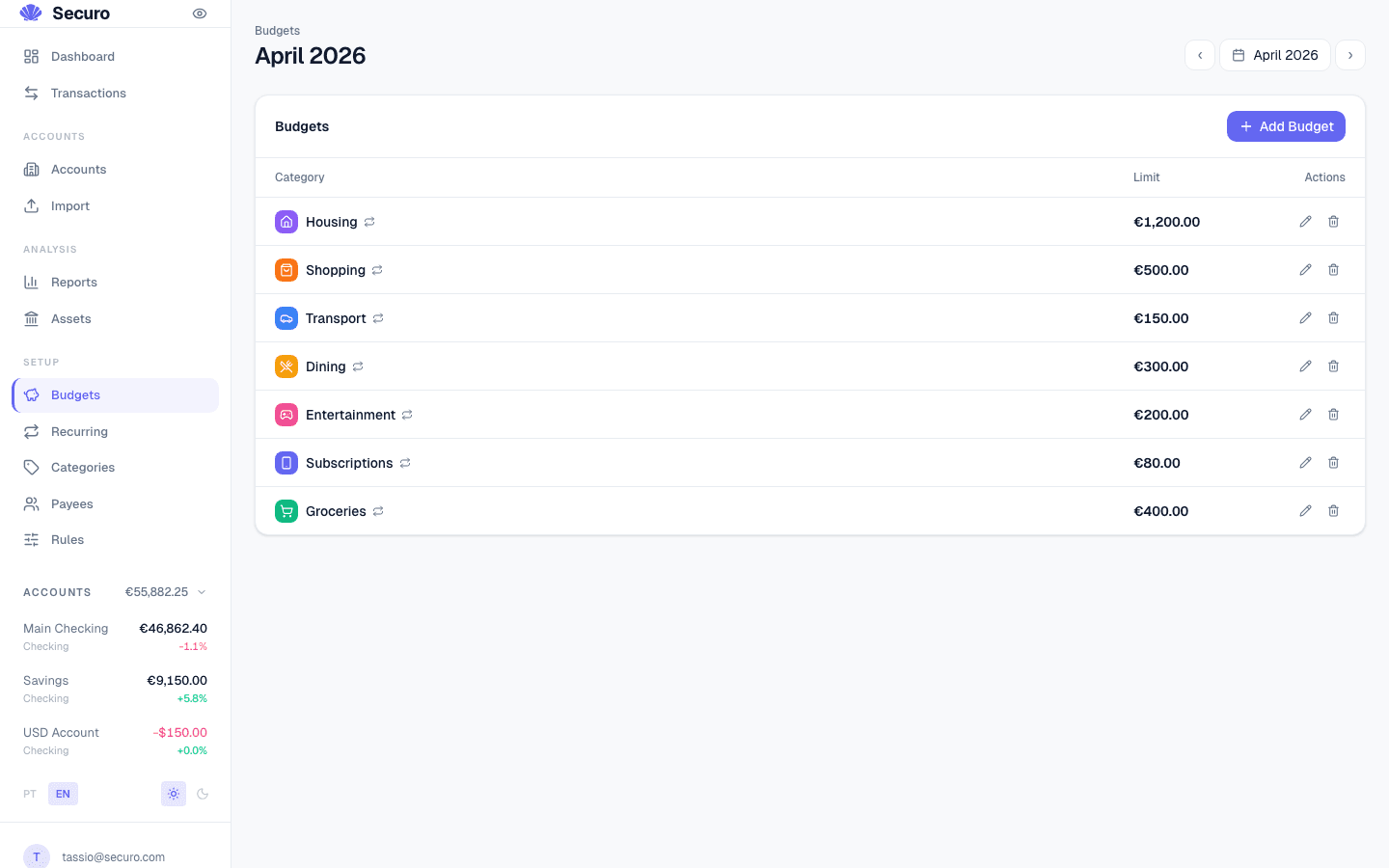
Como Funcionam os Orçamentos
Um orçamento no Securo é simples: você escolhe uma categoria e define o valor máximo que quer gastar por mês com ela. O Securo então compara seu gasto real nessa categoria com o limite.
Por exemplo, se você orçar R$500 para Mercado e já gastou R$320 neste mês, a visão de orçamento mostra que ainda restam R$180.
Uma transação dividida por categoria conta em cada orçamento só com a parte daquela categoria: R$60 de mercado dentro de uma compra de R$150 somam R$60 ao orçamento de Mercado.
Definindo Orçamentos
A página Orçamentos lista todas as categorias do workspace, agrupadas por grupo de categoria, para o mês que você escolhe com as setas (ou o seletor de mês) no topo. Cada categoria tem o limite na própria linha:
- Navegue até Orçamentos na barra lateral
- Digite um limite ao lado de cada categoria que quiser orçar. Embaixo do nome, normalmente X mostra quanto você costuma gastar ali, e um pequeno gráfico mostra os últimos meses
- Clique no ícone de repetir para manter o limite todo mês, ou deixe desligado para um limite que vale só neste mês
- Clique em Salvar na barra de baixo, que também mostra o orçamento total do mês. Cancelar descarta as edições
Categorias ocultas também aparecem, marcadas como Oculta, para que um orçamento numa delas nunca se perca.
Acompanhando os Gastos
Cada linha mostra os gastos do mês ao lado do limite, com uma barra de progresso de quanto do orçamento já foi usado. Os gastos incluem transações pendentes e projetadas, então uma conta que você sabe que vem já conta. Quando você ultrapassa um orçamento, a barra fica vermelha. Estornos contam de volta: dinheiro que entra numa categoria reduz o que aquela categoria gastou.
Clique no nome de uma categoria para abrir o painel lateral com as transações por trás dos gastos dela naquele mês.
Sugerir pelo Histórico
Sugerir pelo histórico propõe limites com base na sua média de gastos mensais nos últimos 3, 6 ou 12 meses. Cada sugestão mostra quanto foi gasto no período; marque as que quiser, ajuste os valores, escolha se elas repetem todo mês e clique em Criar orçamentos.
Copiar um Mês Anterior
Copiar mês anterior, no topo da página (e num mês ainda vazio), começa o mês a partir dos orçamentos de outro:
- Escolha o Mês de origem
- Em Orçamentos existentes, decida se quer substituir os que o mês já tem pelos valores da origem ou manter os atuais e copiar só as categorias que faltam
- Se quiser, informe um Ajuste (%), entre -100 e 1000: 5 acrescenta 5%, -10 reduz 10%
- Confira a prévia, que mostra quantas categorias e qual total serão copiados, e clique em Copiar orçamentos
A cópia leva o que o mês de origem tinha de fato, inclusive os limites que repetem todo mês.
Repetição, Superávit e Previsão
Pela API, os orçamentos também podem ser lidos como sobra ou estouro por categoria no fim de um mês e projetados pelos próximos meses. O servidor MCP embutido pode propor atualizações de orçamentos e excluir um.
Dicas para Orçar com Eficiência
- Comece pelas categorias maiores: orce primeiro as áreas onde você mais gasta (moradia, alimentação, transporte)
- Revise mensalmente: ao fim de cada mês, veja quais orçamentos ficaram apertados ou folgados demais e ajuste
- Use junto com regras: configure regras de categorização para que as transações sejam categorizadas automaticamente, mantendo o acompanhamento preciso sem trabalho manual
- Confira o painel: o widget de gastos por categoria no painel dá uma rápida verificação da saúde do orçamento sem precisar abrir a página de orçamentos