
Enable Banking (Bancos Europeus)
Conecte contas bancárias europeias ao Securo pela API de open banking PSD2 da Enable Banking.
A Enable Banking é uma agregadora europeia de open banking que se conecta a cerca de 2500 bancos em 29 países europeus usando APIs PSD2 oficiais. O Securo usa a Enable Banking para buscar suas contas, saldos e transações pelo fluxo de consentimento exigido pelo PSD2.
Diferente do widget embedado da Pluggy, o fluxo da Enable Banking é um redirect OAuth: você escolhe um país e um banco dentro do Securo, é redirecionado para a Enable Banking e depois para a página de consentimento do seu próprio banco, e finalmente volta para o Securo, onde a importação acontece.
A Enable Banking oferece um modo restrito gratuito que permite acessar as suas próprias contas bancárias sem assinatura paga. Nesse modo, você precisa pré-vincular no portal da Enable Banking as contas que quer importar — veja o passo 3 abaixo.
1. Crie uma Aplicação na Enable Banking
- Cadastre-se em enablebanking.com e acesse o Control Panel
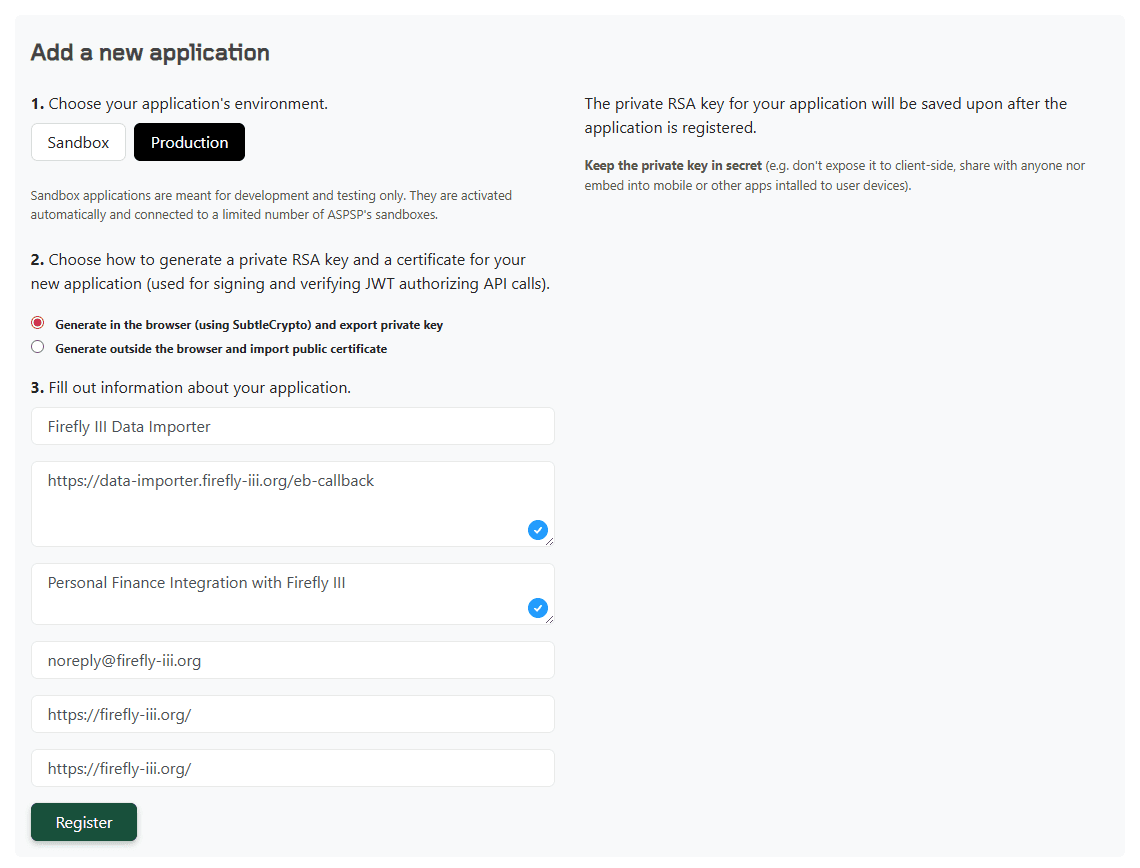
- Abra API Applications e preencha o formulário Add a new application:
- Environment: selecione Production (o ambiente Sandbox é útil para desenvolvimento — aceita URLs de redirect em HTTP puro)
- Private key generation: mantenha o padrão "Generate in the browser and export private key"
- Application Name: um nome descritivo, ex.:
Securo - Allowed Redirect URLs: informe a URL que o Securo vai usar como callback. Ela tem que ser exata, precisa usar HTTPS em Production, e o path pode ser o que você quiser desde que Securo e Enable Banking combinem. O padrão do Securo é
/oauth/callback:https://<seu-host-securo>/oauth/callback - Email for data protection matters: seu e-mail
- Privacy Policy / Terms of Service URLs: qualquer URL acessível (no modo restrito esses campos não são validados)
- Ao enviar, o navegador baixa um arquivo
.pemcom a chave privada da sua aplicação — guarde em um lugar seguro, a Enable Banking não mostra a chave de novo - Anote o Application ID (Client ID) que aparece no Control Panel
2. Coloque o PEM na pasta de secrets do Securo
O Securo espera o PEM em ./secrets/ (gitignored). Mova o arquivo baixado para lá com o nome que preferir:
mv ~/Downloads/<seu-app-id>.pem ./secrets/enable_banking.pem3. Vincule suas Contas no Portal da Enable Banking (Obrigatório no Modo Restrito Gratuito)
Este é o passo mais importante se você está no plano gratuito.
- No Control Panel da Enable Banking, abra a sua aplicação e clique em Link accounts
- Autentique no seu banco e autorize a Enable Banking a acessar as contas que você quer importar no Securo
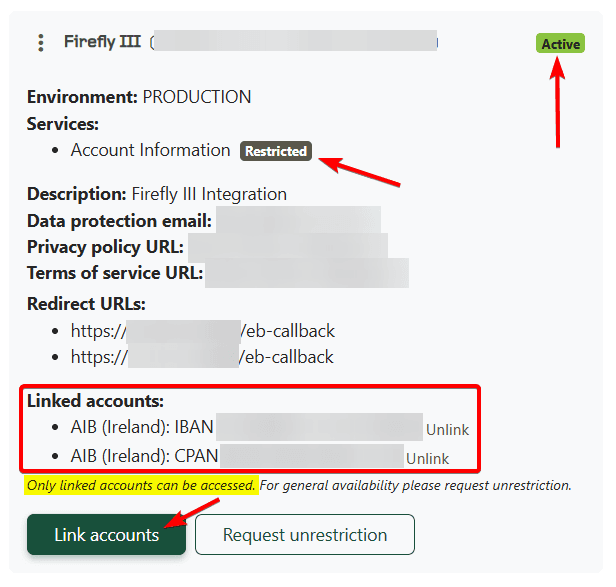
Se você pular esse passo, a conexão dentro do Securo volta sem nenhuma conta. O Securo mostra um banner apontando para o portal para você corrigir sem perder o resto do fluxo.
4. Configure o Securo
Adicione o seguinte ao .env do Securo:
ENABLE_BANKING_APP_ID=seu-application-id
ENABLE_BANKING_PRIVATE_KEY_FILE=/app/secrets/enable_banking.pem
ENABLE_BANKING_OAUTH_REDIRECT_URI=https://<seu-host-securo>/oauth/callback
A redirect URI tem que coincidir exatamente com uma das Allowed Redirect URLs registradas na Enable Banking.
Recrie o container do backend para que as novas variáveis de ambiente e o volume ./secrets entrem em vigor:
docker compose up -d --force-recreate --no-deps backend celery-worker celery-beatO Securo detecta os provedores configurados na inicialização. Com as variáveis definidas e o PEM acessível, a Enable Banking aparece no seletor de conectores com configured: true.
Desenvolvimento local. A Enable Banking em Production exige HTTPS. Se seu Securo roda em http://localhost:3000, exponha o app por um túnel (ngrok, cloudflared, seu próprio reverse proxy) e use a URL do túnel como redirect URI — ou registre uma aplicação separada em Sandbox, que aceita HTTP em localhost.
5. Conecte seu Banco
- Abra a página Contas e clique em Conectar Banco
- Escolha Enable Banking na lista de provedores
- Escolha o seu país, depois o seu banco
- O Securo pede a URL de consentimento à Enable Banking e redireciona o seu navegador
- Autorize a Enable Banking, faça login no seu banco e autorize o acesso aos dados
- Seu navegador é redirecionado de volta ao Securo, que mostra uma tela de loading enquanto importa suas contas, saldos e transações
- Você volta para a página de Contas com a nova conexão bancária na lista
A primeira sincronização, logo depois da autorização, pede ao banco o maior histórico que ele consegue enviar, até dois anos para trás, em vez dos 90 dias de sempre. Um banco que recusa o período maior recebe a janela comum, então nada que conectava antes passa a falhar. Uma sincronização manual também pode pedir o histórico completo; as agendadas, que rodam sem você, ficam na janela de 90 dias que a PSD2 permite a elas.
Reconectando
Consentimentos PSD2 têm tempo de vida fixo — em geral cerca de 6 meses, dependendo do banco. Quando um consentimento expira, o status da conexão vira expirada e a página de Contas mostra um botão Reconectar.
Clicar em Reconectar em uma conexão da Enable Banking:
- Reaproveita o país e o banco escolhidos originalmente (você não precisa selecionar de novo)
- Gera uma nova URL de consentimento e te redireciona para autorizar novamente
- Atualiza a conexão existente — suas contas e histórico de transações são preservados
Reautorizar nunca duplica suas contas. A Enable Banking restringe o id de uma conta a uma única sessão de consentimento, então um novo consentimento renomeia todos os ids por baixo dos panos; o Securo faz a correspondência das contas por uma identificação estável que sobrevive a essa troca, então a reconexão alimenta as contas que você já tem, junto com suas transações, regras e apelidos de nome.